- วิธีการสร้าง FTP
- วิธีการสร้าง Database
- วิธีอัพโหลดไฟล์ WordPress
- วิธีติดตั้ง WordPress 6.4.2
1.วิธีการสร้าง FTP
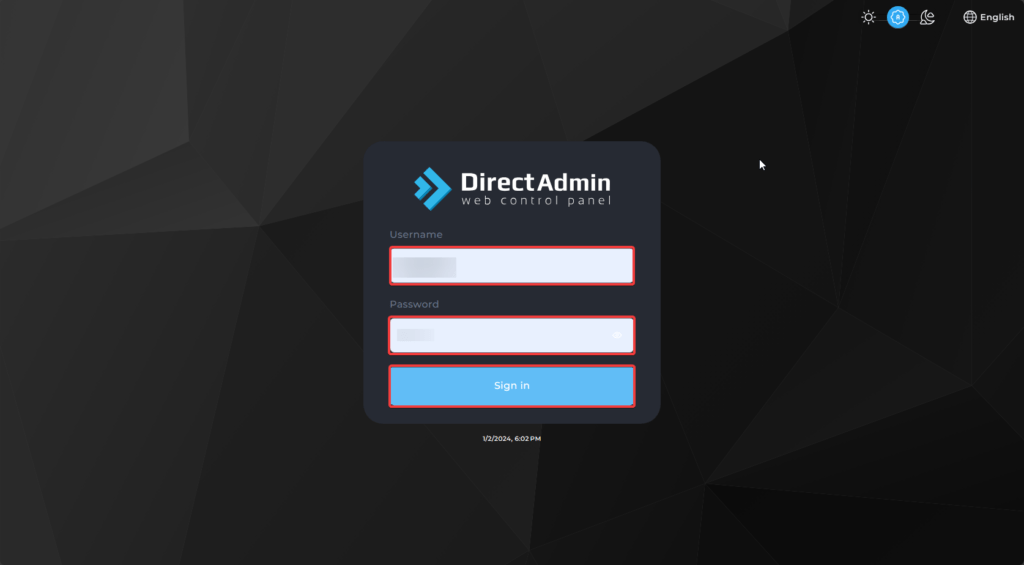
Login เข้า DirectAdmin
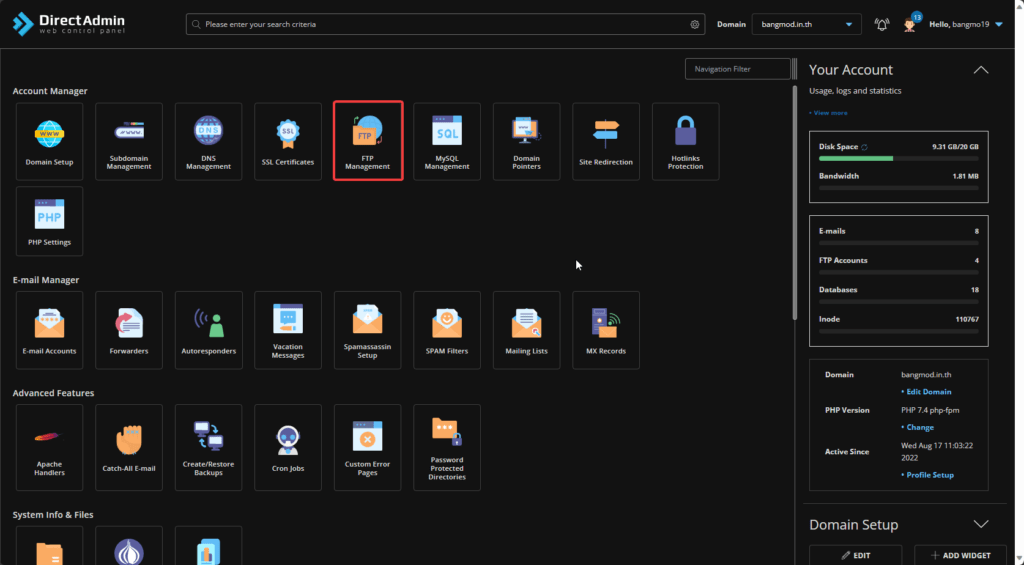
จากนั้น คลิ๊ก FTP Management
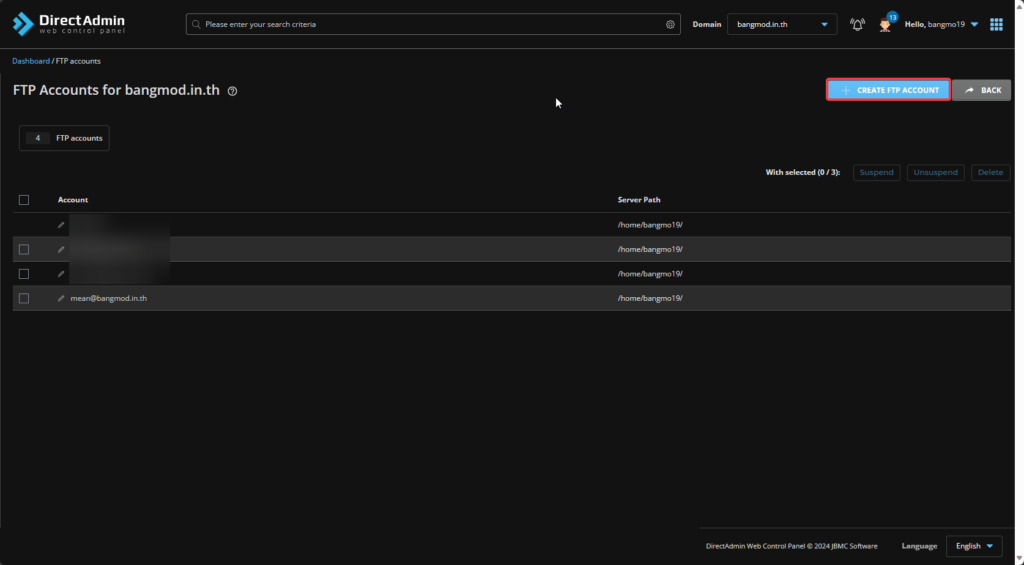
จากนั้นเลือก Create FTP Account
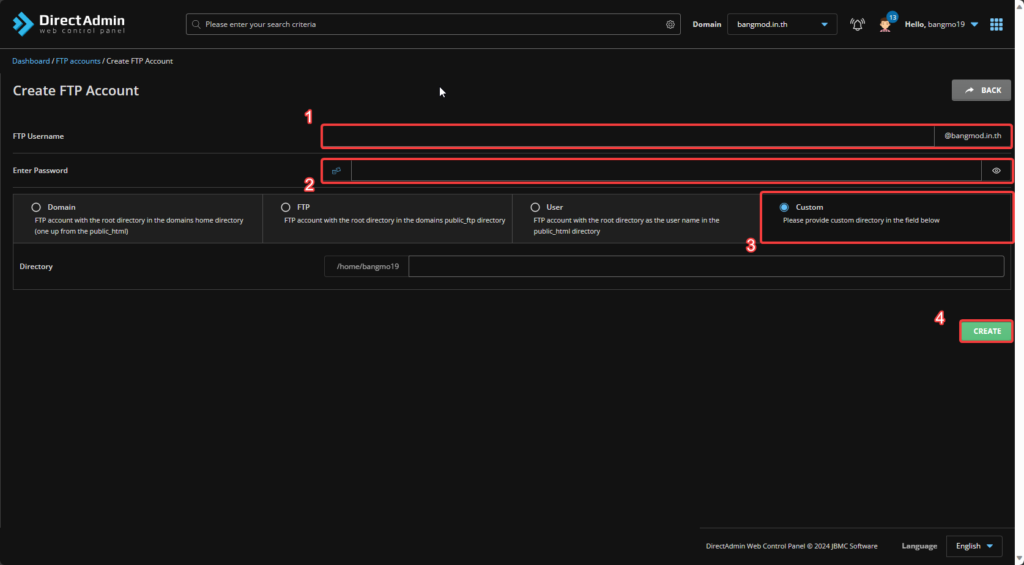
จากนั้นสร้าง FTP Account กรอก FTP Username ในส่วนของ FTP Password แนะนำให้ Random หรือใส่เองได้เพื่อง่ายต่อการจำ จากนั้นเลือกในส่วนของ Custom และ คลิ๊ก Create
2.วิธีการสร้าง Database
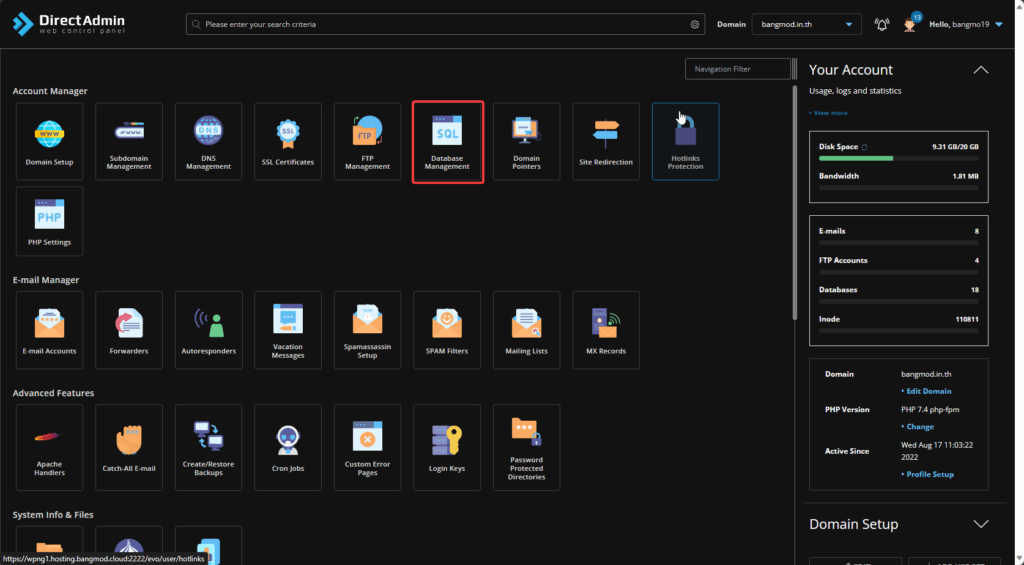
ให้ทำการ Login เข้า DirectAdmin จากนั้น คลิ๊ก Database Management
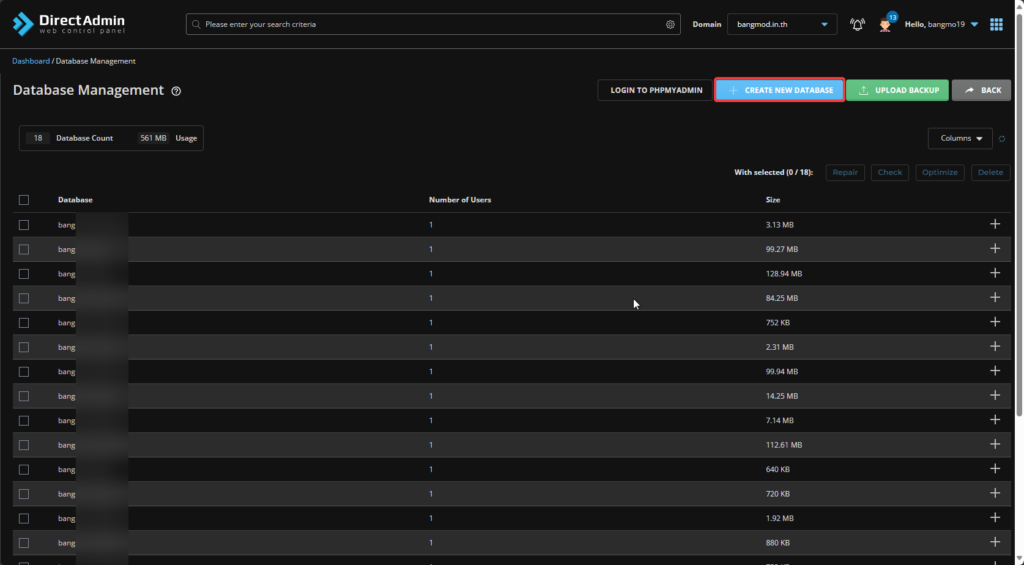
จากนั้นเลือก Create New Database
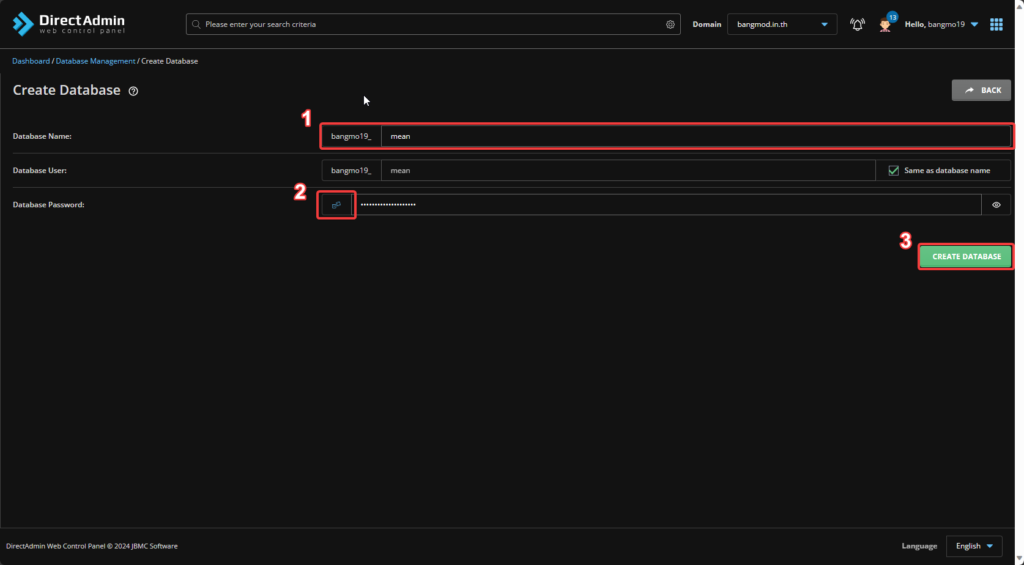
จากนั้น กรอก Database Name ส่วนของ Database Password แนะนำให้ Random แต่สามารถกรอกเองเพื่อง่ายต่อการจำ
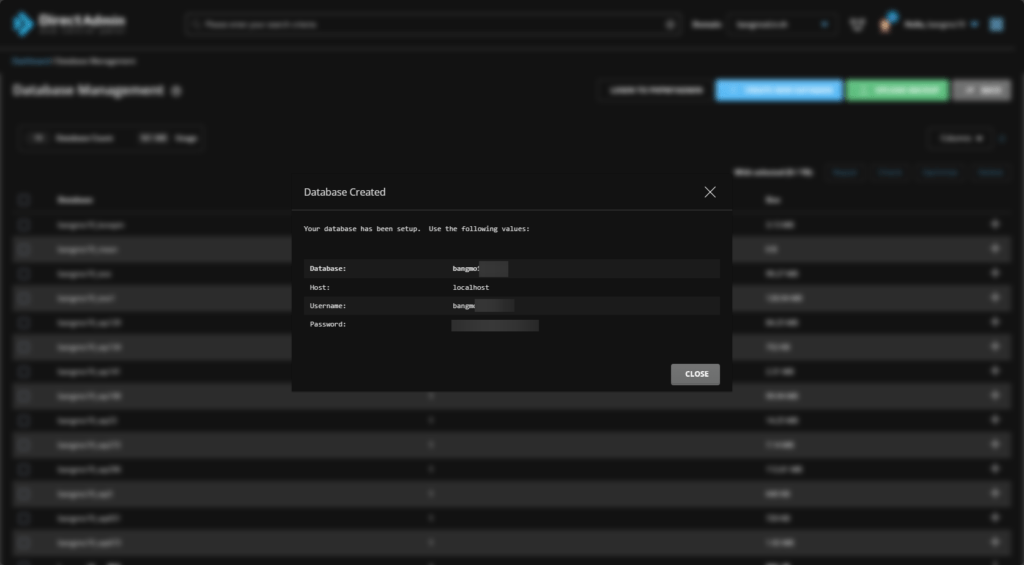
เมื่อคลิ๊ก Create จะมีหน้าต่างเด้งขึ้นมา ให้ทำการเก็บข้อมูล Database, Host, Username และ Password ไว้
เมื่อมีข้อมูลพร้อมทุกอย่างแล้ว มาเริ่มติดตั้ง WordPress เวอร์ชั่น 6.4.2 ผ่าน FTP กันครับ
3.วิธีอัพโหลดไฟล์ WordPress
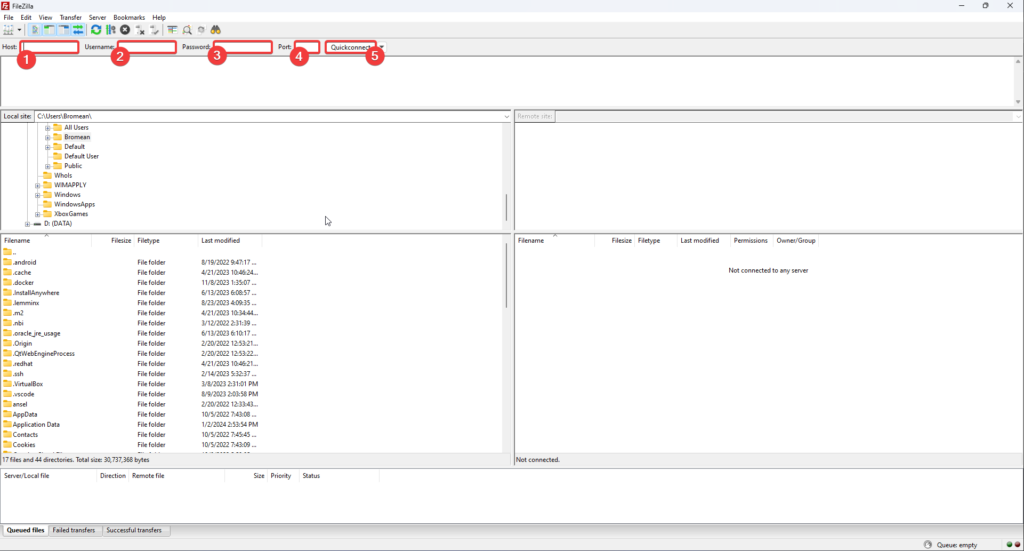
ในขั้นตอนของการอัพโหลดไฟล์ WordPress โดย ใช้ FileZilla โดยส่วนของ Host ให้ใส่ IP Address ของเครื่อง Host ส่วนของ Username ให้ใส่ FTP Username และ Password ให้ใส่ FTP Password ส่วนของ Port ค่า default จะเป็น Port 21 และคลิ๊ก Quickconnect
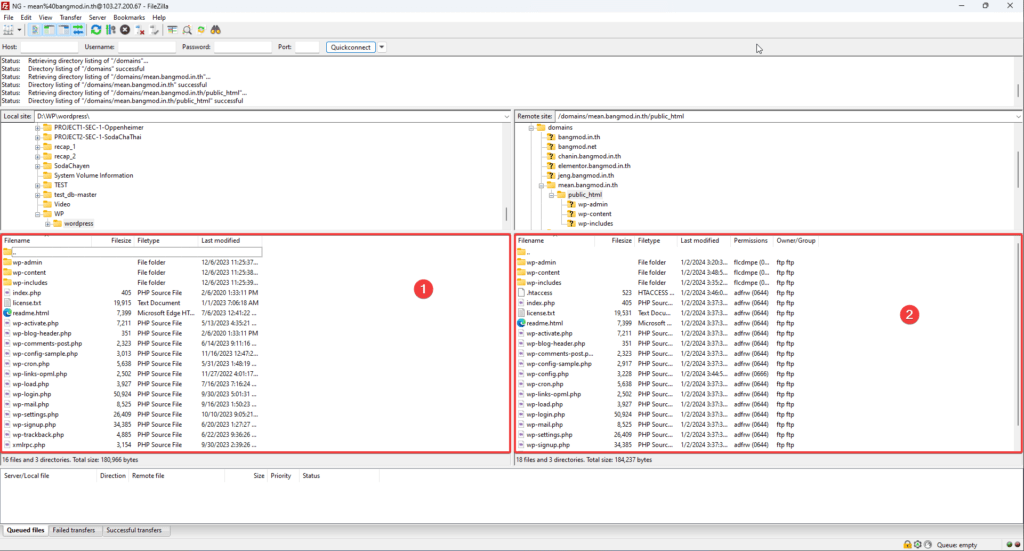
เมื่อทำการเชื่อมต่อ FTP แล้ว ในส่วนที่ 1 จะเป็นที่อยู่ที่เราแตกไฟล์ WordPress ไว้ และในส่วนที่ 2 จะเป็นที่อยู่ของโฟลเดอร์ public_html ให้ทำการ Ctrl + A ในส่วนที่ 1 และลากไปไว้ในโฟลเดอร์ส่วนที่ 2
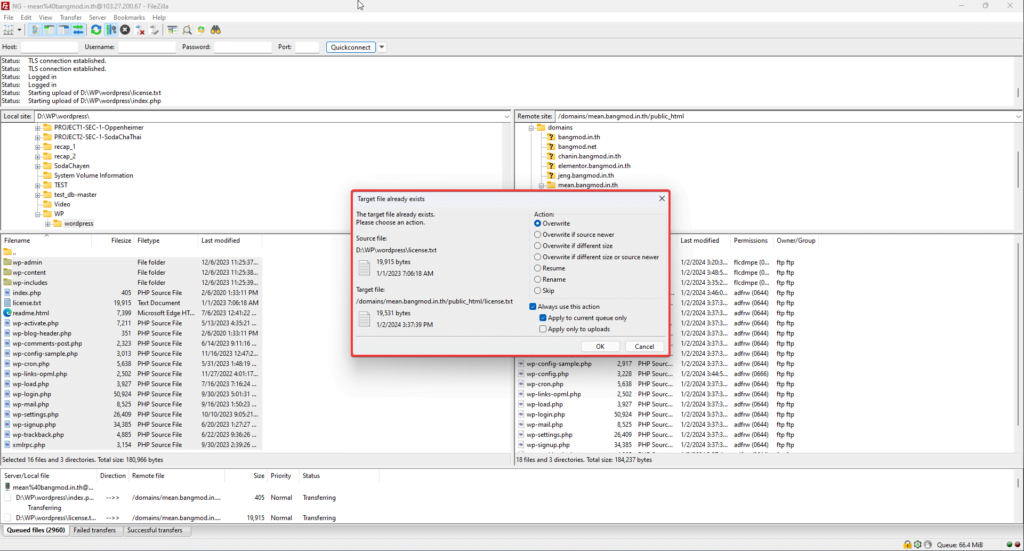
หากในระหว่างอัพโหลดไฟล์มี Popup ขึ้นให้กดตัวเลือกตามในรูปและคลิ๊ก OK
หากอัพโหลดเสร็จแล้วให้เราปิดโปรแกรม และเปิดไปที่ Browser และพิมที่อยู่ของเว็บไซต์เขาเราหรือชื่อโดเมนของเรา แล้วกด Enter
หากอัพโหลดไฟล์ถูกต้อง ก็จะขึ้นหน้าขั้นตอนการติดตั้ง WordPress ดังรูป
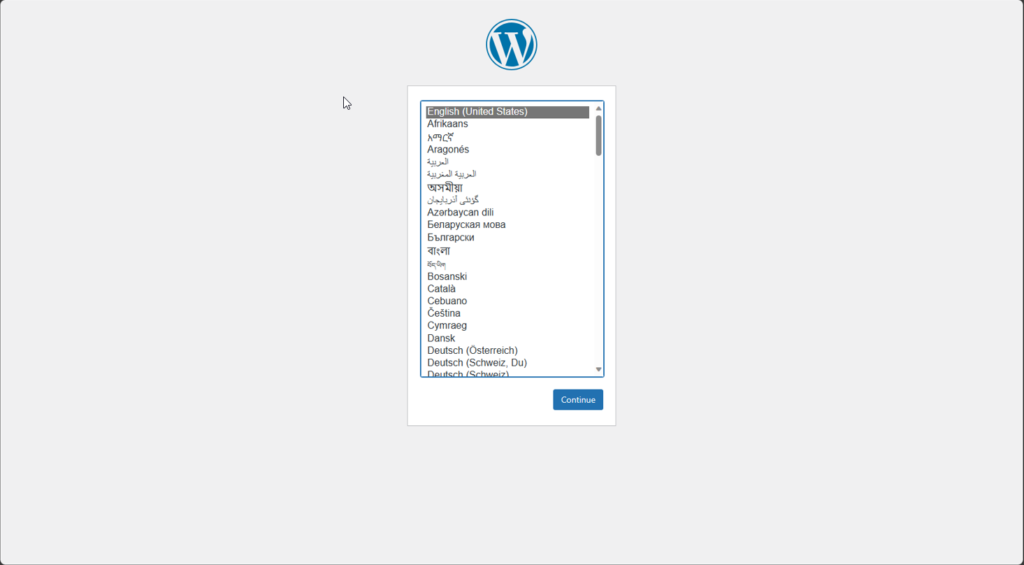
แต่ถ้าหากว่าไม่ขึ้นหน้านี้ ให้ย้อนดูที่ละขั้นตอนใหม่
4.วิธีติดตั้ง WordPress 6.4.2
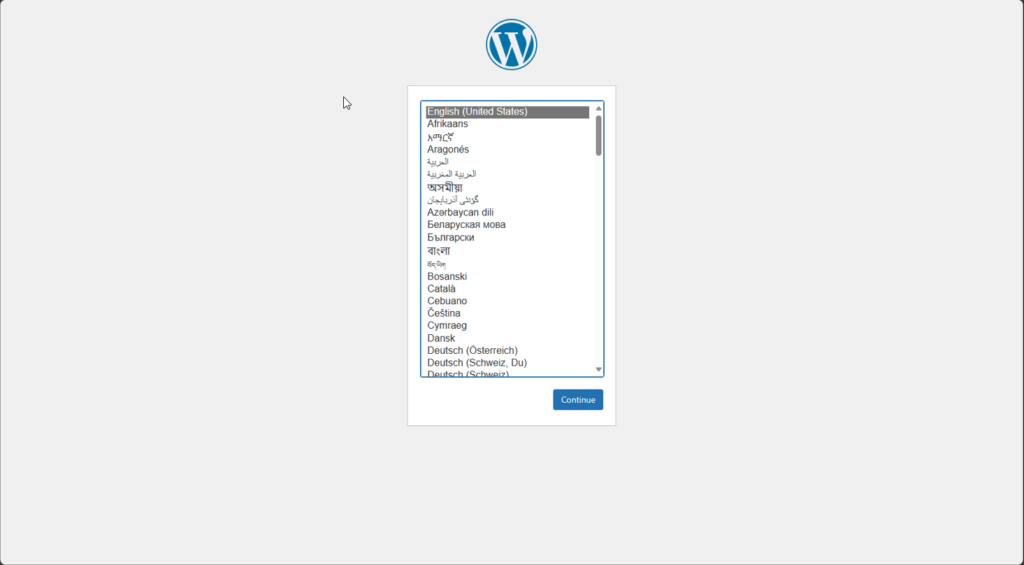
ให้เลือกภาษาที่ถนัด และคลิ๊ก Continue
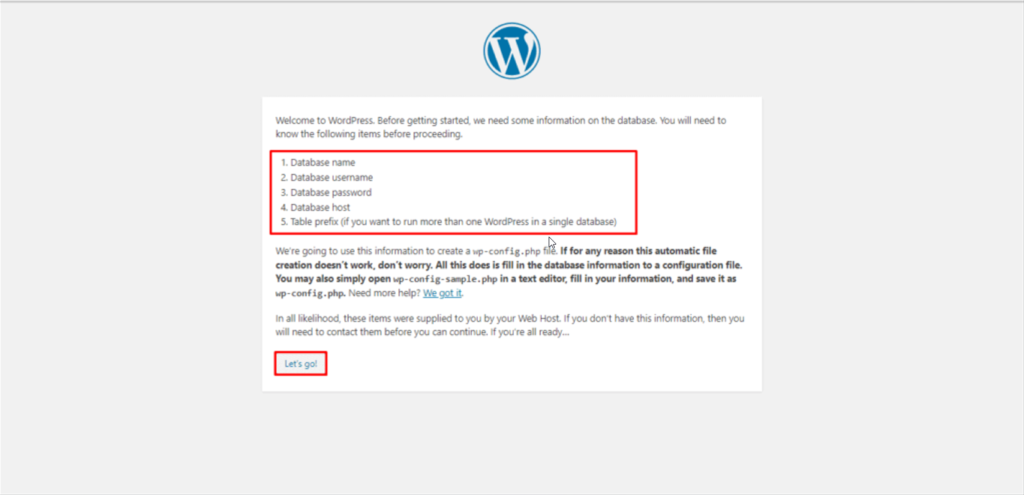
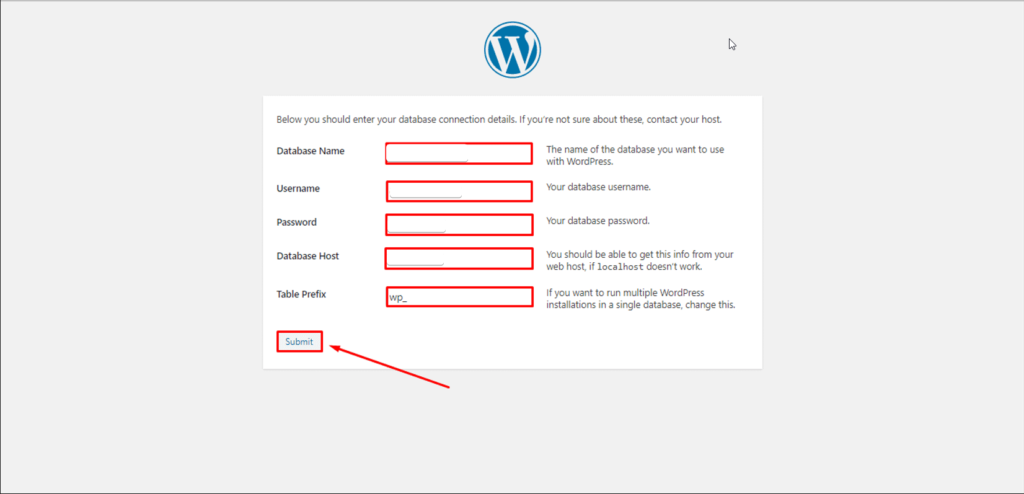
ให้นำข้อมูลที่เตรียมไว้มาใส่
- Database Name :
- Username :
- Password :
- Database Host : อันนี้โดยส่วนมากแล้วจะใช้เป็น localhost
- Table Prefix : คือชื่อนำหน้าของตารางในฐานข้อมูล อันนี้แล้วแต่ควรเลยครับ สำหรับค่า Default ของ WordPress ก็จะเป็น “wp_”
ให้ใส่ข้อมูลให้ครบตามรูปและกด Submit
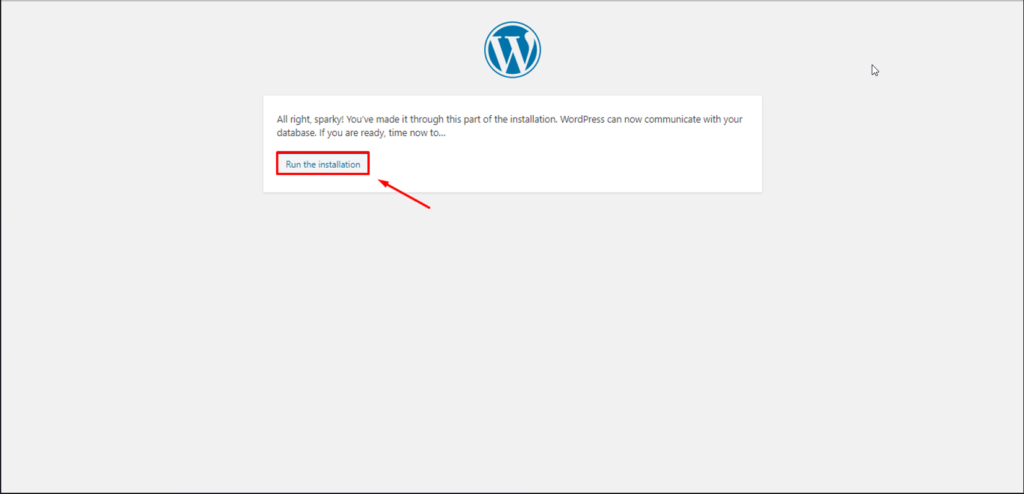
เมื่อเชื่อมต่อฐานข้อมุลถูก ก็จะขึ้นหน้าให้เรา Run the installation
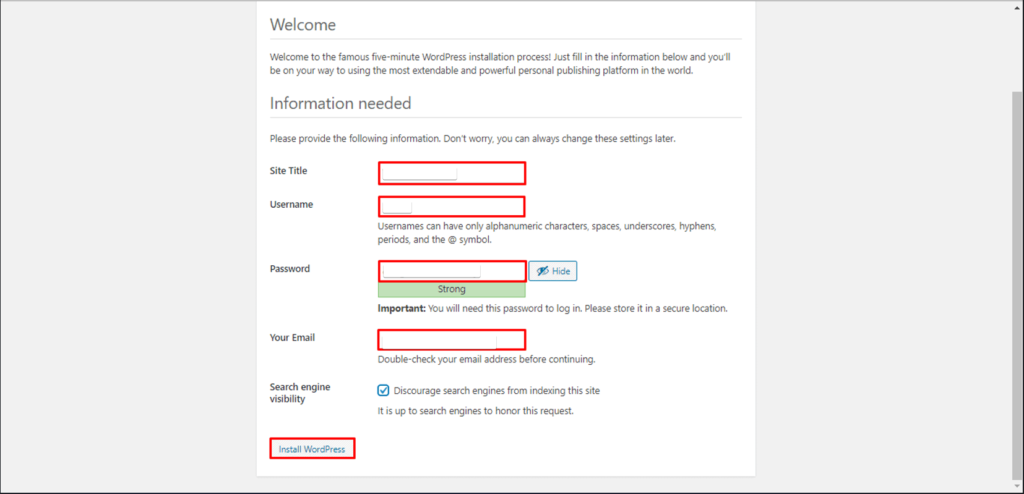
เมื่อกด Run the installation ก็มาหน้าที่ให้ใส่ข้อมูลเว็บไซต์
- Site Title: ใส่หัวข้อเว็บ
- Username: ชื่อผู้ใช้งานสำหรับ Login เข้าสู่หลังบ้าน หรือ หน้า Dashboard ของ WordPress
- Password: ถ้าติดตั้งครั้งแรกจะทำการสุ่มรหัสผ่านให้ แต่หากรหัสนั้นจำยากสามารถเปลี่ยนภายหลังได้
- Your Email: ให้ใส่ Email ที่ใช้งานจริง *จำเป็นสำหรับการกู้คืนรหัสผ่าน และอื่นๆ
- Search engine visibility: ตรงนี้ ถ้าหากใครยังไม่ต้องการให้ Google มองหาเว็บเราเจอ ให้ติ๊กถูกอันนี้ด้วย ซึ่งตรงนี้เราสามารถไปเปิดหลังบ้านในภายหลังได้ หรือ ถ้าหากใครต้องการให้ Google มองเห็นเว็บไซต์ของเรา ก็ไม่ต้องติ๊กถูกในช่องนี้
หากใส่ข้อมูลครบถ้วนแล้ว ให้คลิ๊ก Install WordPress
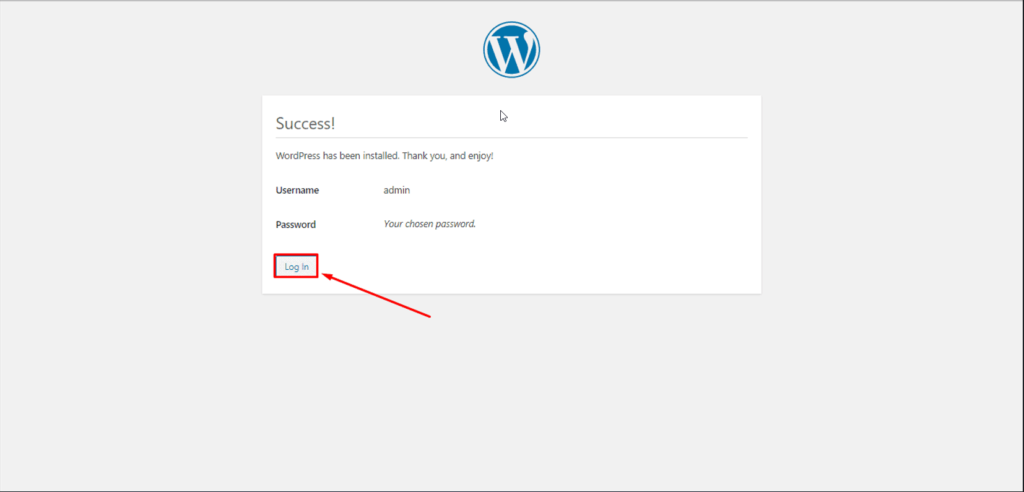
เมื่อกด Install WordPress ไปแล้ว ก็จะขึ้นมาหน้าต่างดังรูปด้านล่าง แสดงว่าการติดตั้งเสร็จเรียบร้อย จากนั้นกด Login เข้าสู่ระบบ เพื่อเข้าไปดูระบบหลังบ้าน หรือ ดูหน้าเว็บไซต์ของเราได้
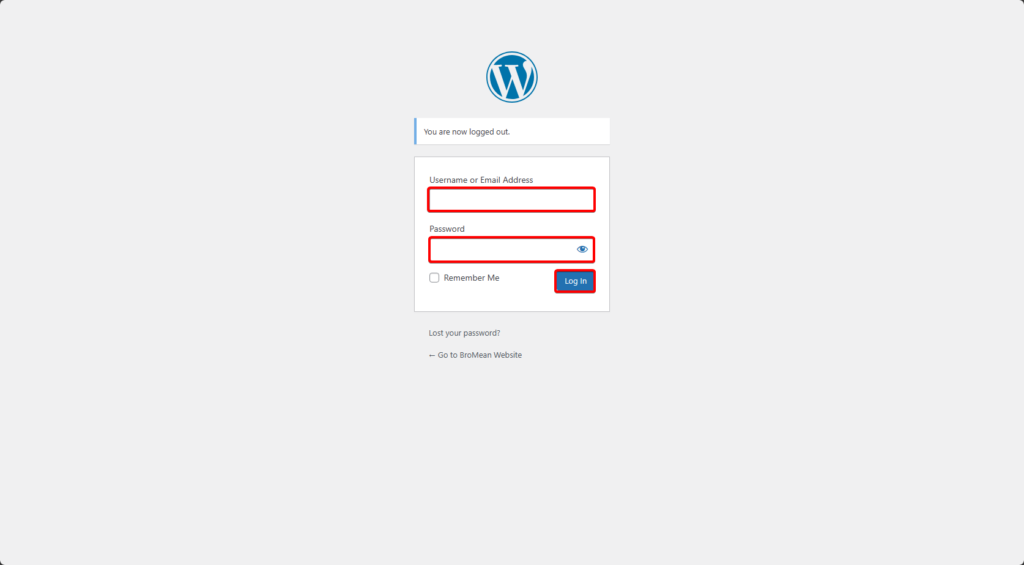
การ Login เข้าสู่ระบบหลังบ้านครั้งต่อไปสำหรับ WordPress ให้พิมพ์ URL เว็บไซต์ แล้วตามด้วย “/wp-admin”
จากนั้น Login เข้าสู่ระบบตามปกติโดยการกรอก Username กับ Password ดังรูป
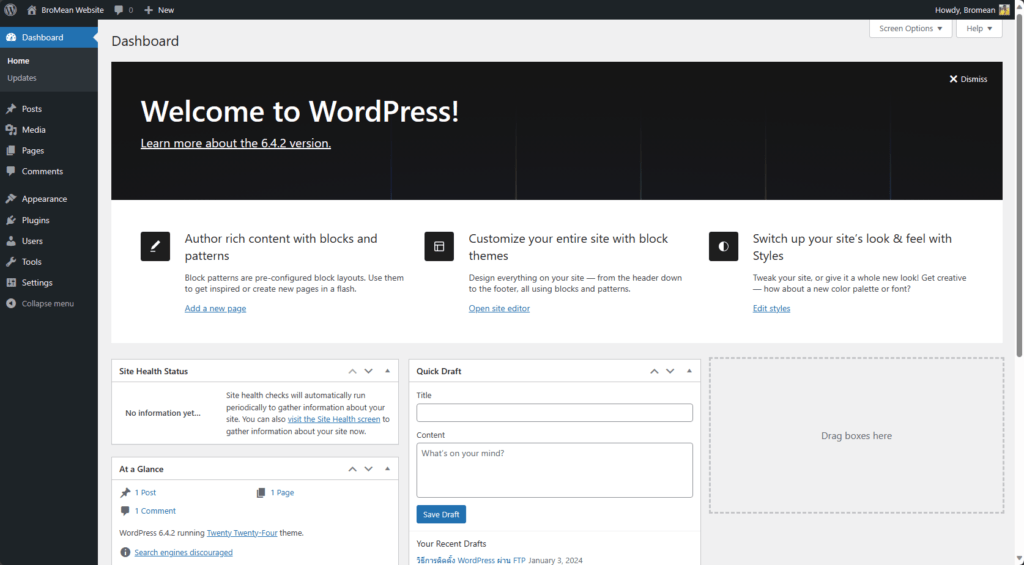
- ตัวอย่างหน้า Dashboard ของ WordPress หลังจาก Login เสร็จเรียบร้อย
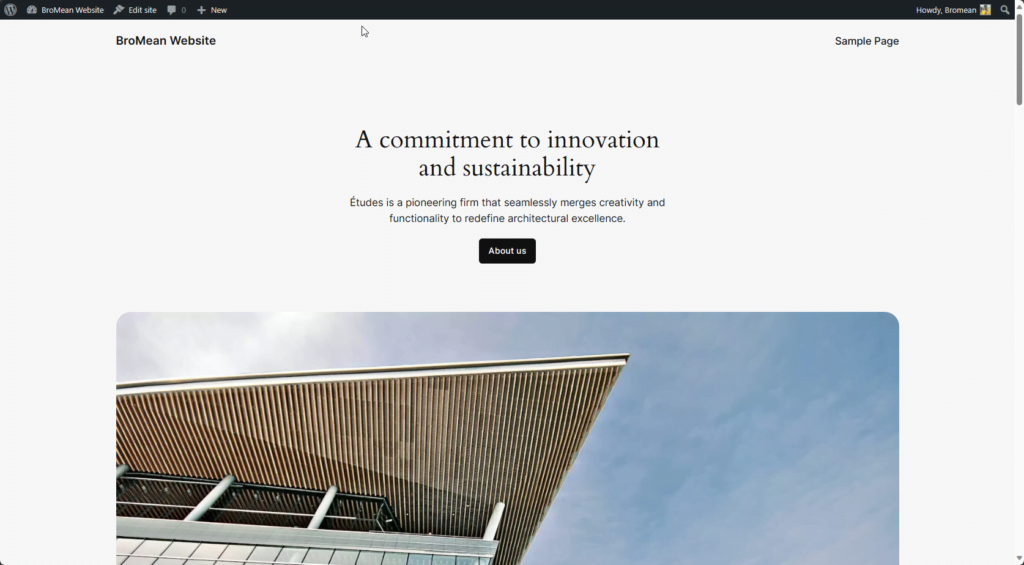
- ตัวอย่างหน้า เว็บไซต์ หลังจากที่ติดตั้งเสร็จ สามารถพิมพ์ URL เว็บไซต์ เพื่อดูหน้าเว็บไซต์ได้เลยครับ
Leave a Reply