การย้าย WordPress ผ่าน FTP มี 3 อย่างที่ต้องทำ
- เตรียม Domain ปลายทางที่ต้องการย้ายไป
- เตรียมข้อมูลจาก Domain เก่า
- ย้ายข้อมูลมา Domain ใหม่
ในขั้นตอนการเตรียม Domain ปลายทางที่ต้องการย้ายไป จะประกอบไปด้วย
- สร้าง FTP Account
- สร้าง Database
ขั้นตอนการสร้าง FTP Account
1. Login เข้า DirectAdmin
- กรอก Username
- กรอก Password
- กด Sign in

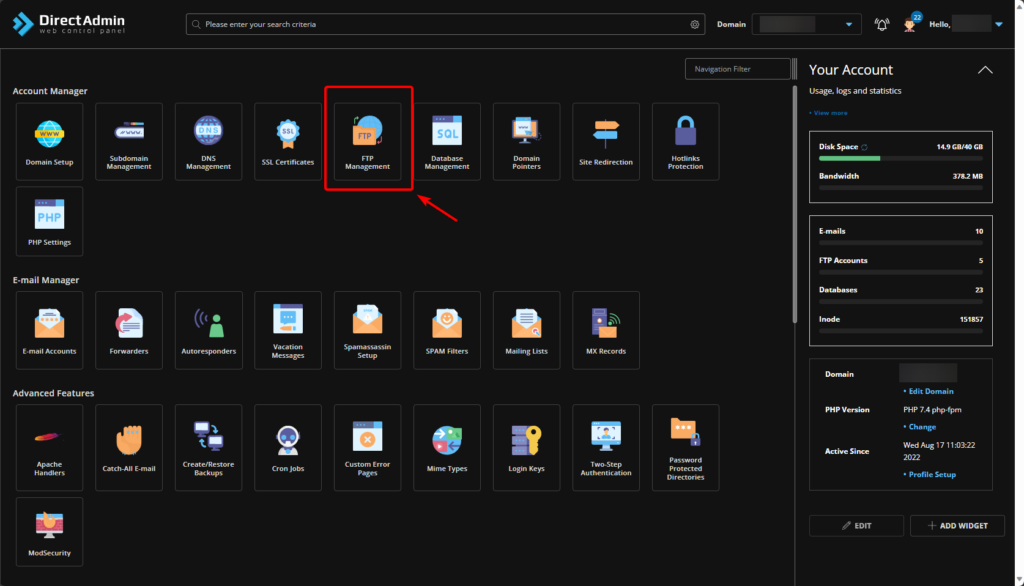
2. คลิก FTP Management
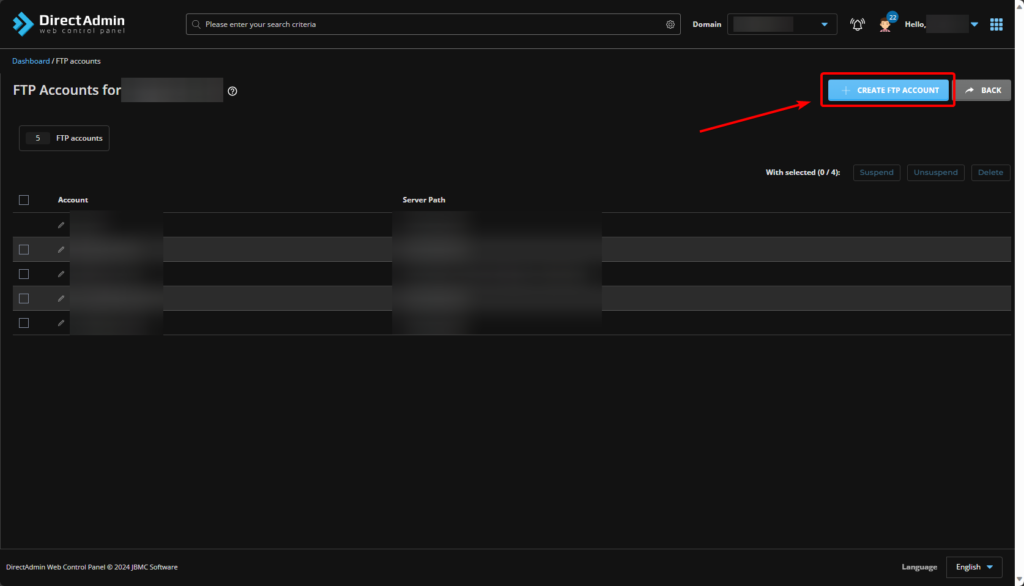
3. เลือก Create FTP Account
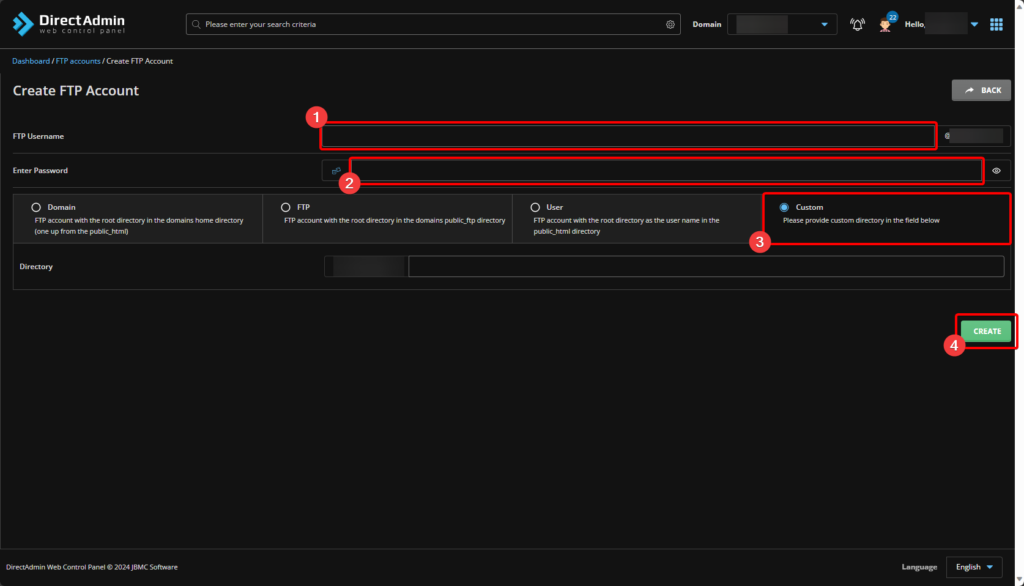
4. กรอกข้อมูลในการสร้าง FTP Account
- กรอก FTP Username
- FTP Password แนะนำให้ Random หรือใส่เองได้เพื่อง่ายต่อการจำ
- Directory เลือก Custom
- กด Create
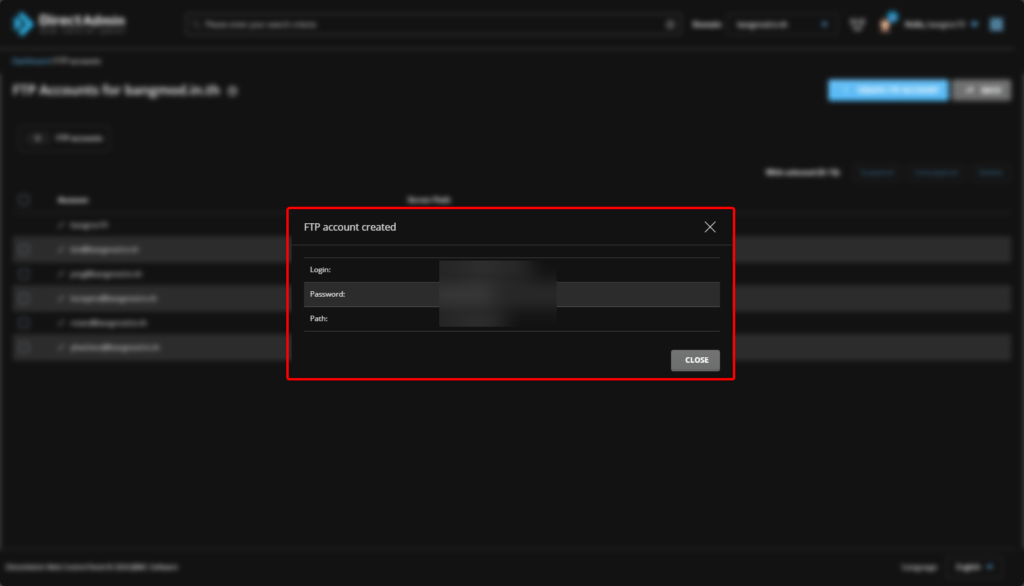
จะมีหน้าต่างบอกข้อมูล FTP Account แสดงขึ้นมาให้ทำการบันทึกไว้
ขั้นตอนการสร้าง Database
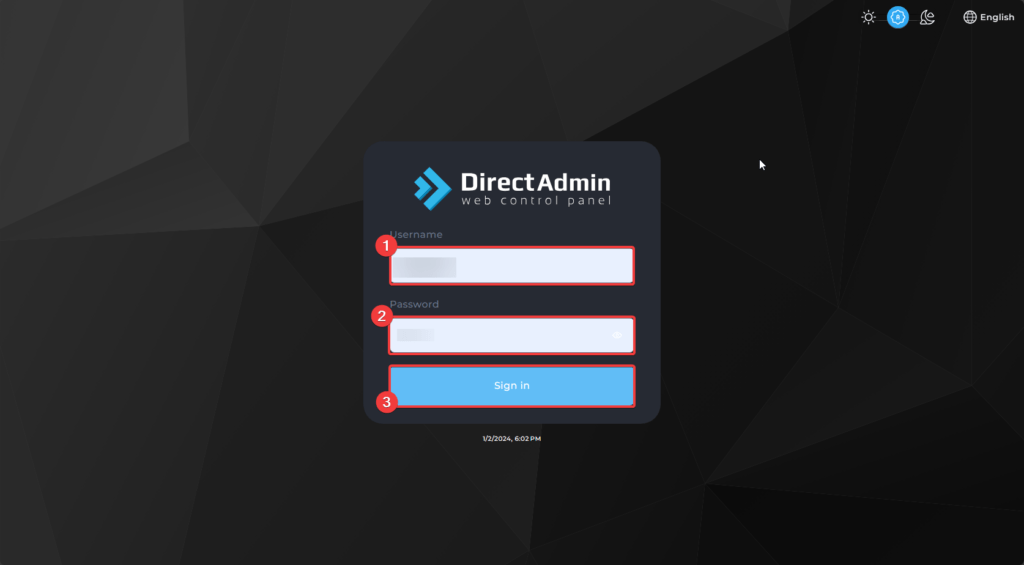
1. Login เข้า DirectAdmin
- กรอก Username
- กรอก Password
- กด Sign in
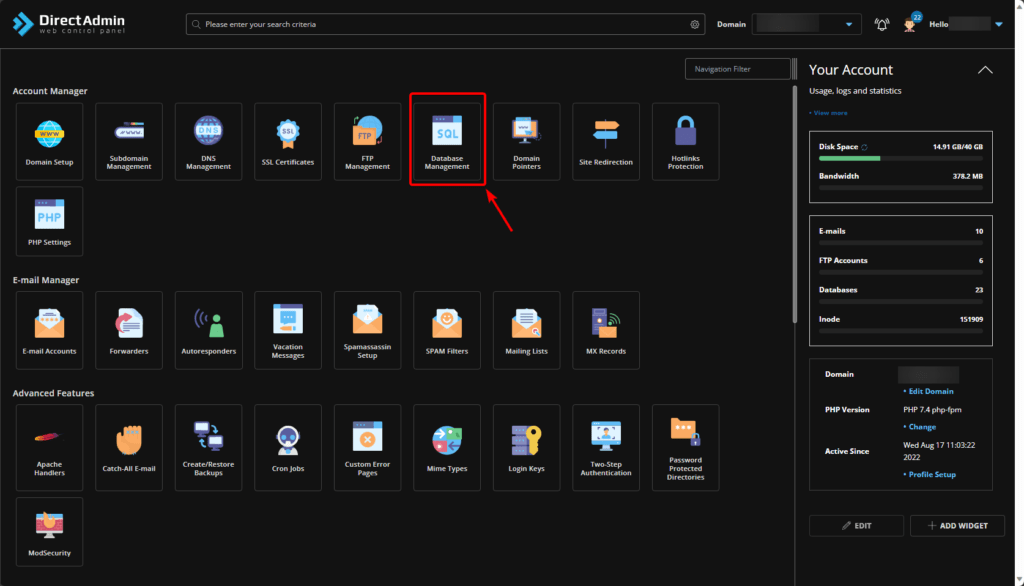
2. คลิก Database Management
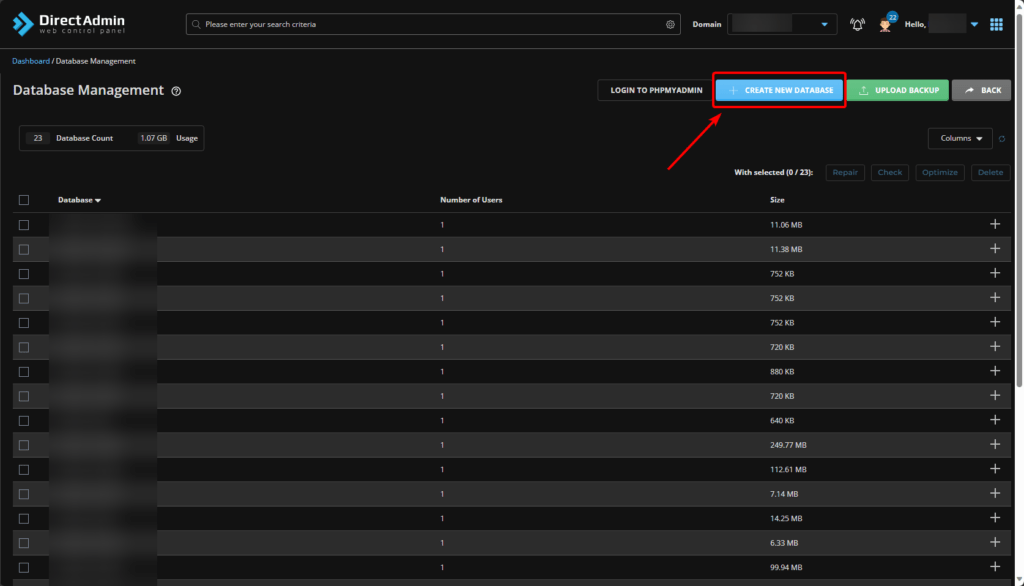
3. เลือก Create New Database
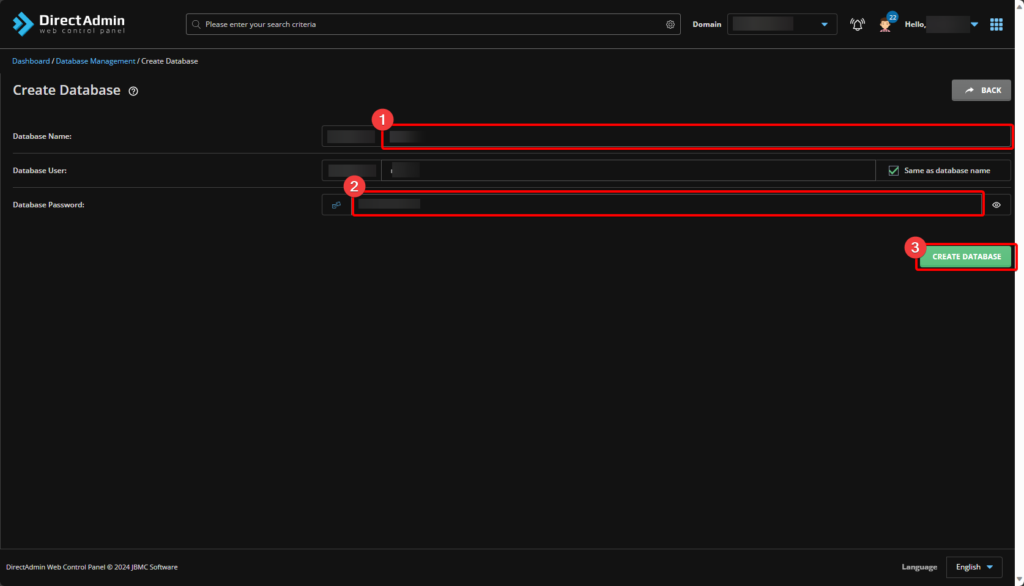
4. กรอกข้อมูลในการสร้าง Database
- Database Name และจะเป็น Database User ด้วย
- Database Password แนะนำให้ Random แต่สามารถกรอกเองเพื่อง่ายต่อการจำ
- กด Create Database
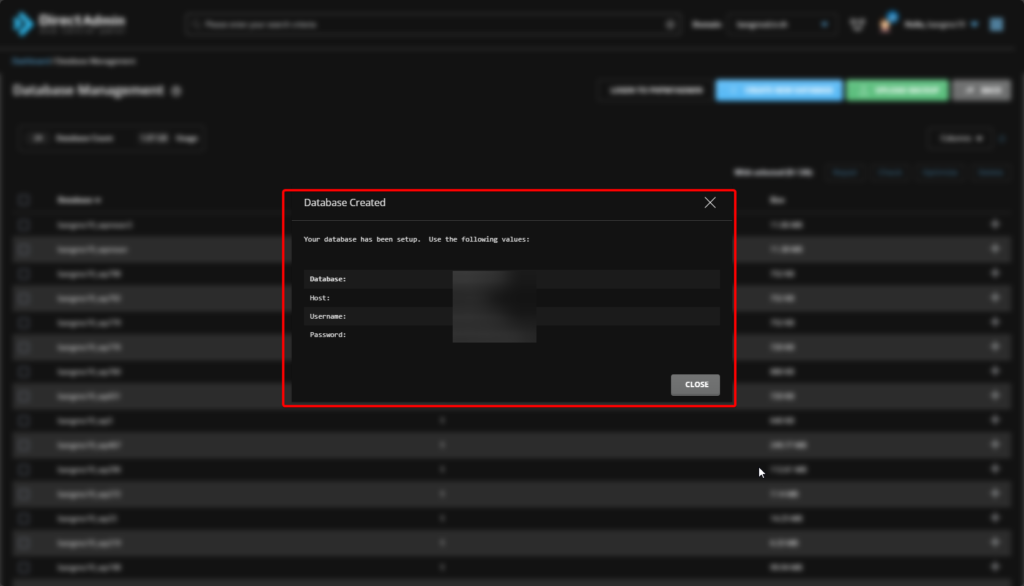
จะมีหน้าต่างบอกข้อมูล Database แสดงขึ้นมาให้ทำการบันทึกไว้
ในขั้นตอนการเตรียมข้อมูลจาก Domain เก่า จะประกอบไปด้วย
- Backup ไฟล์ Core ของ WordPress จาก Domain เก่า
- ไฟล์ .sql ที่ได้จากการ Export ข้อมูลจาก Database ใน Domain เก่า
ขั้นตอน Backup ไฟล์ Core ของ WordPress จาก Domain เก่า
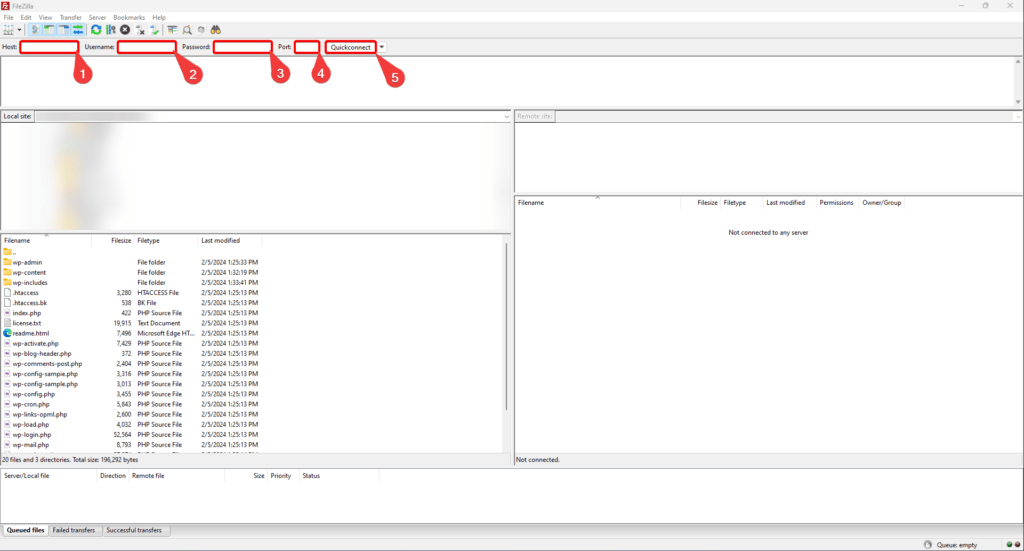
1. Connect FileZilla ด้วย FTP Account ของ Domain เก่า โดยกรอกข้อมูล จากข้อมูลที่ได้ตอนสร้าง FTP Account ของ Domain เก่า
- Host : IP Address ของเครื่อง Host
- Username
- Password
- Port : ค่า Default คือ 21
- กด Quickconnect
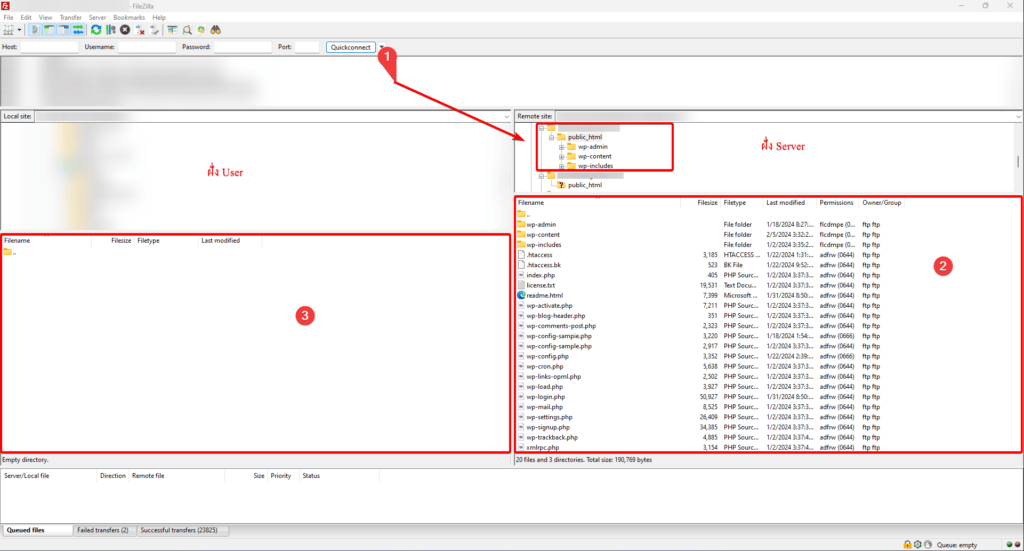
2. เมื่อ Connect FileZilla เสร็จแล้ว หน้าจะแสดงตามรูปด้านล่าง โดยจะมีฝั่ง User และ ฝั่ง Server
- ในฝั่งของ Server ให้เข้าไป Directory ที่เก็บไฟล์ Core ของ WordPress ไว้ (1)
- ในฝั่งของ User ให้เข้าไป Directory ที่ ต้องการเก็บไฟล์ Core ของ WordPress พักรอไว้
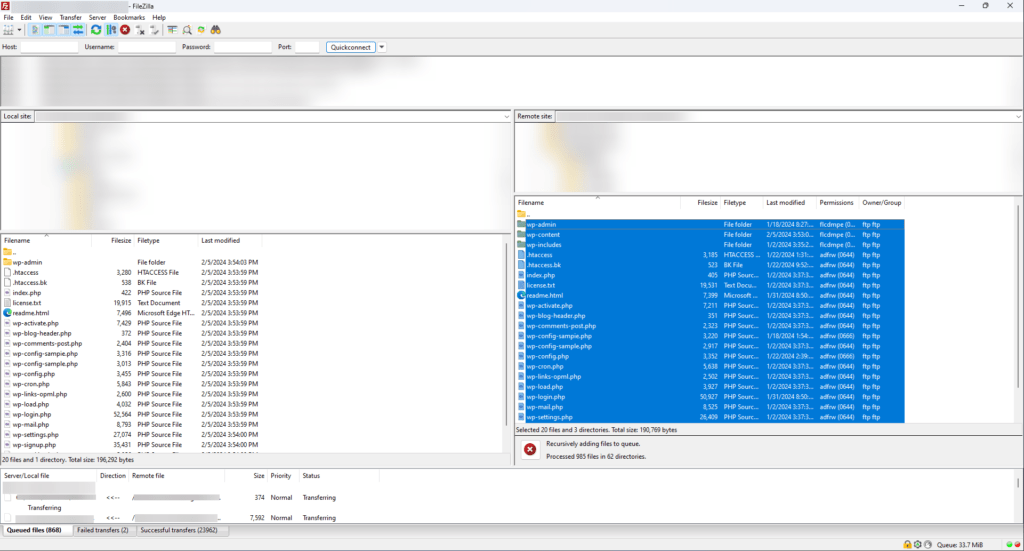
- ให้ทำการกด Ctrl + A ที่ฝั่ง Server ตรงหมายเลข 2 และคลิกซ้ายค้างแล้วลากไปไว้ฝั่ง User ตรงหมายเลข 3
และทำการรอจนดาวน์โหลดไฟล์เสร็จ
ขั้นตอนการ Export Database จาก Domain เก่า
1. Login เข้า DirectAdmin
- กรอก Username
- กรอก Password
- กด Sign in
2. คลิก Database Management
3. เลือก Database ที่ใช้กับ WordPress ใน Domain เก่า
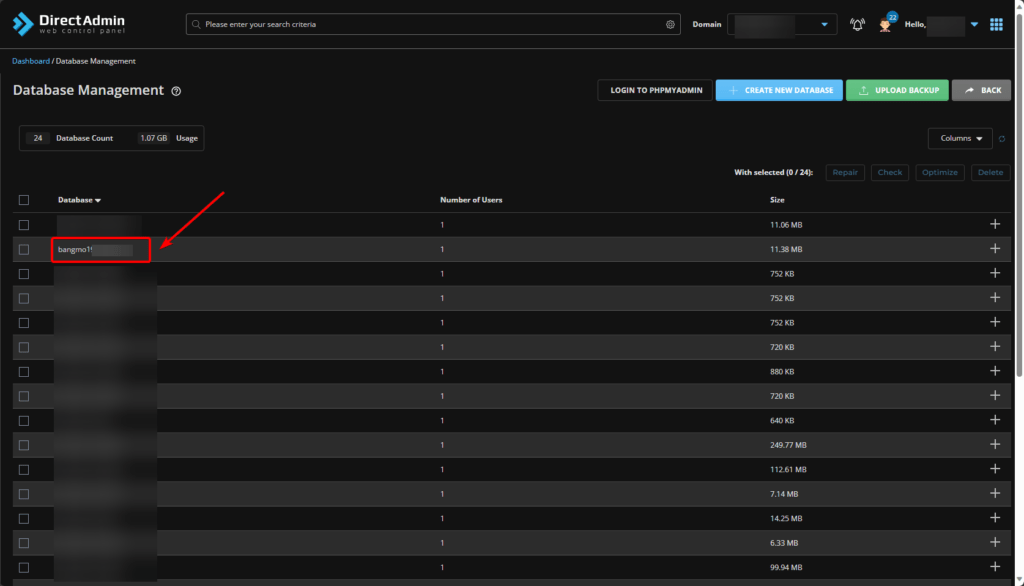
4. กด LOGIN TO PHPMYADMIN
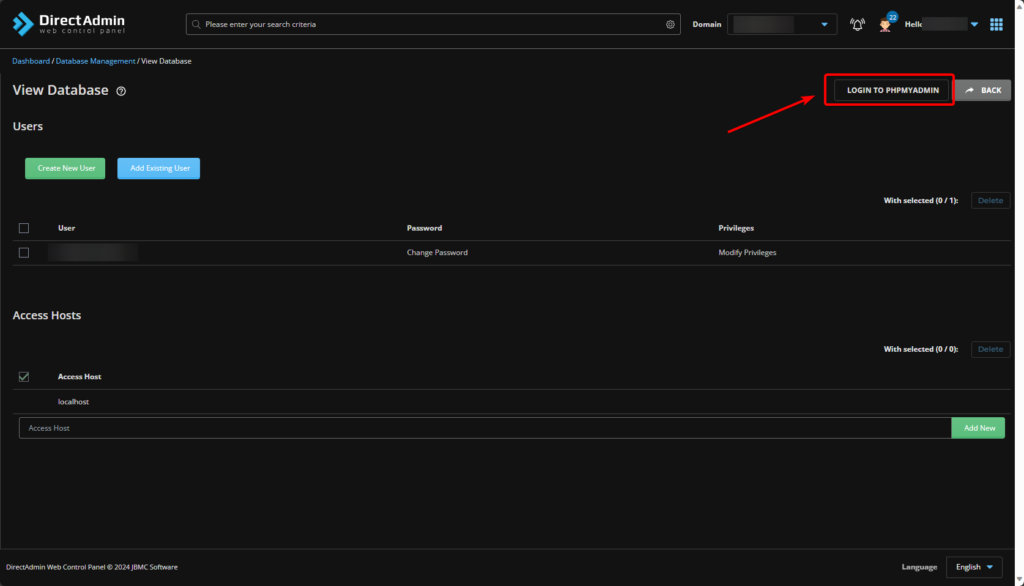
5. เลือก Database ที่ต้องการ Export
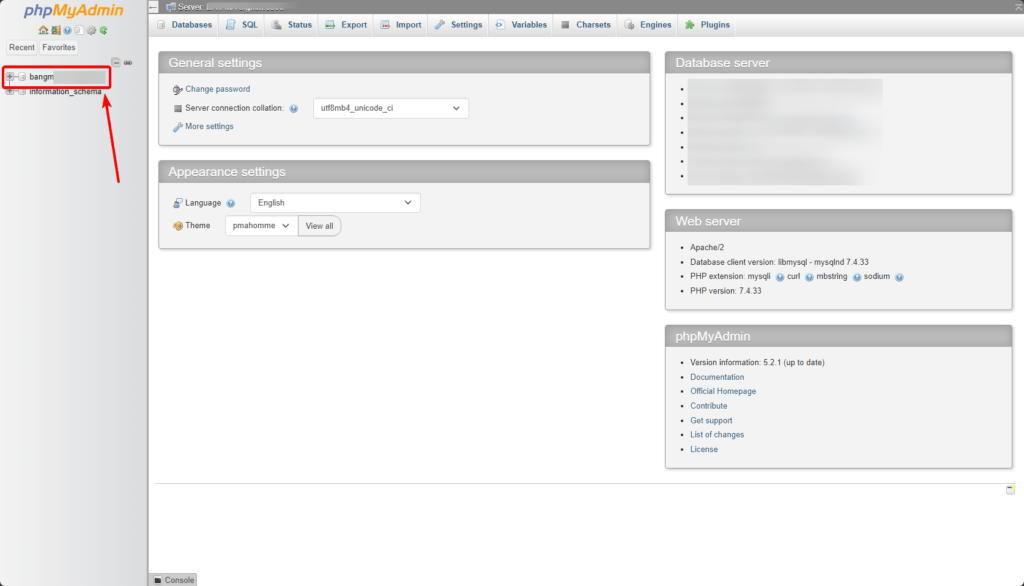
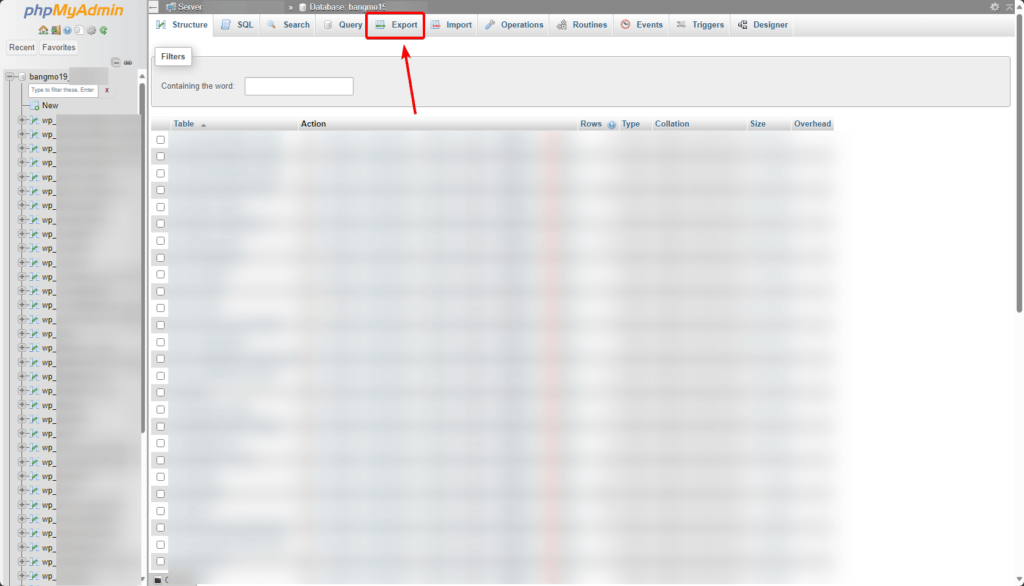
6. กด Export
7. เลือก method และ Format ในการ Export
- Export Method : Quick
- Format : SQL
- กด Export
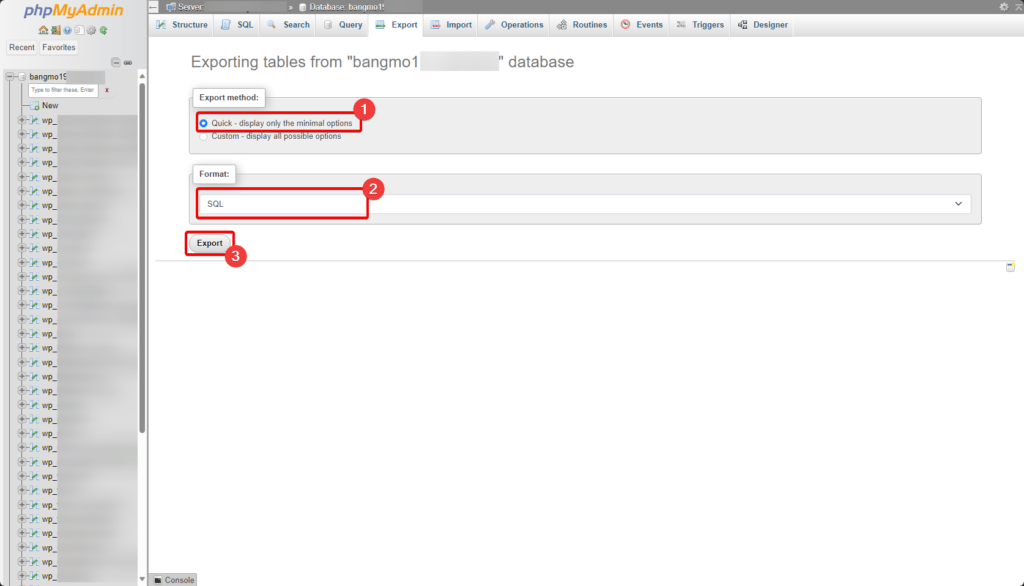
เมื่อ Export สำเร็จ จะทำการดาวน์โหลดไฟล์ให้อัตโนมัติ

ในขั้นตอนการย้ายข้อมูลมา Domain ใหม่ ประกอบด้วย
- Restore ไฟล์ Core ของ WordPress ที่ Domain ใหม่
- Import ข้อมูลใน Database ของ Domain ใหม่
- ปรับการตั้งค่า URL และตั้งค่า ไฟล์ wp-config.php
ขั้นตอนการ Restore ไฟล์ Core ของ WordPress ที่ Domain ใหม่
1. Connect FileZilla ด้วย FTP Account ของ Domain ใหม่ โดยกรอกข้อมูล จากข้อมูลที่ได้ตอนสร้าง FTP Account ของ Domain ใหม่
- Host : IP Address ของเครื่อง Host
- Username
- Password
- Port : ค่า Default คือ 21
- กด Quickconnect
2. เมื่อ Connect FileZilla เสร็จแล้ว หน้าจะแสดงตามรูปด้านล่าง โดยจะมีฝั่ง User และ ฝั่ง Server
- ในฝั่งของ Server ให้เข้าไป Directory ที่ใช้เก็บไฟล์ Core ของ WordPress ภายใต้ชื่อ Directory “/public_html” (1)
- ในฝั่งของ User ให้เข้าไป Directory ที่เก็บไฟล์ Core ของ WordPress ไว้
- ให้ทำการกด Ctrl + A ที่ฝั่ง User ตรงหมายเลข 2 และคลิกซ้ายค้างแล้วลากไปไว้ฝั่ง Server ตรงหมายเลข 3
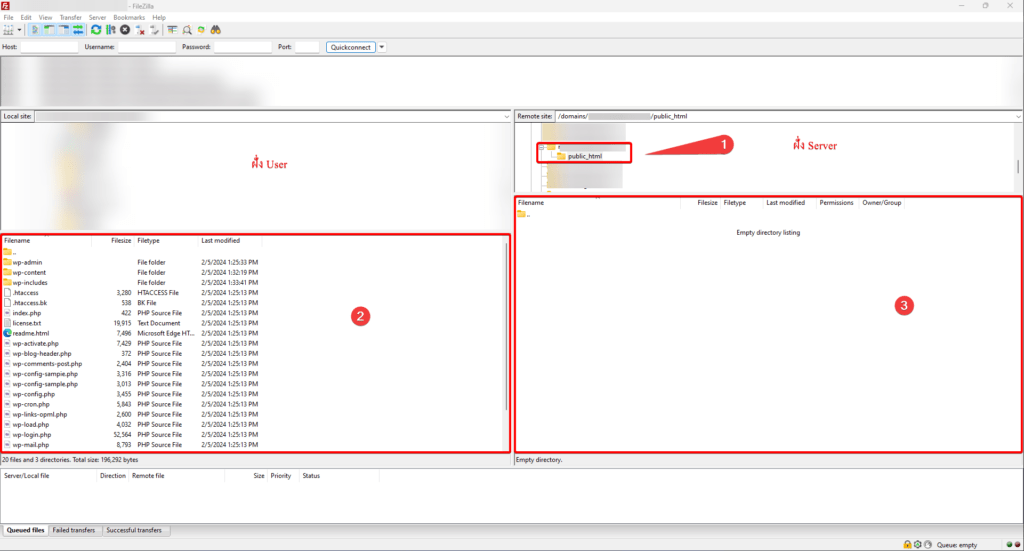
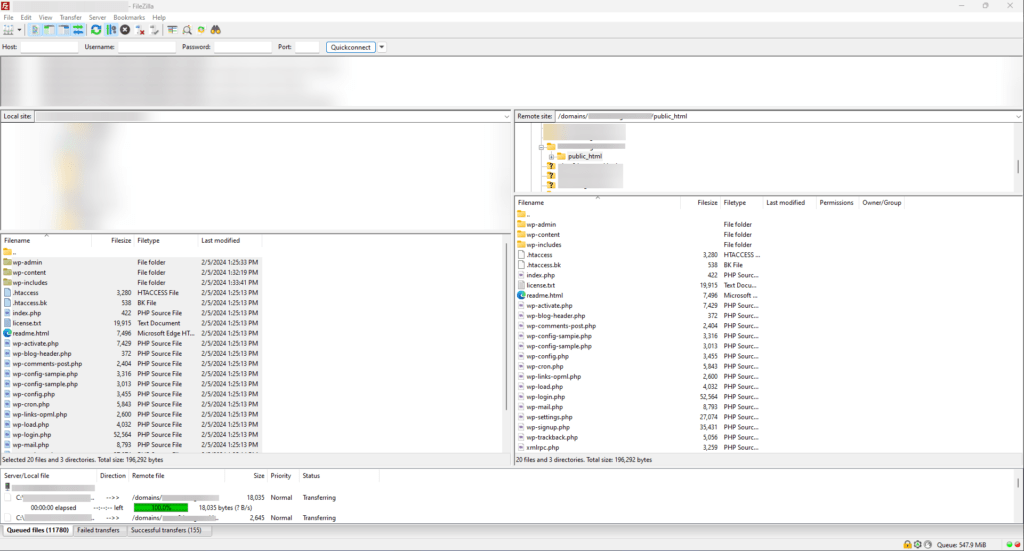
และทำการรอจนอัพโหลดไฟล์เสร็จ
ขั้นตอนการ Import ข้อมูลใน Database ของ Domain ใหม่
1. Login เข้า DirectAdmin
- กรอก Username
- กรอก Password
- กด Sign in
2. คลิก Database Management
3. เลือก Database ที่ใช้กับ WordPress ใน Domain ใหม่
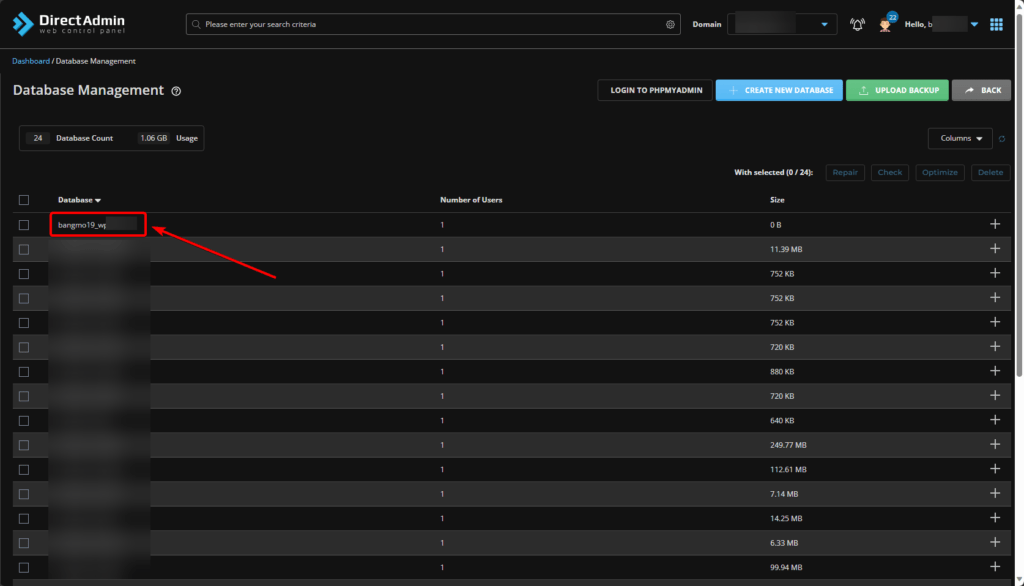
4. กด LOGIN TO PHPMYADMIN
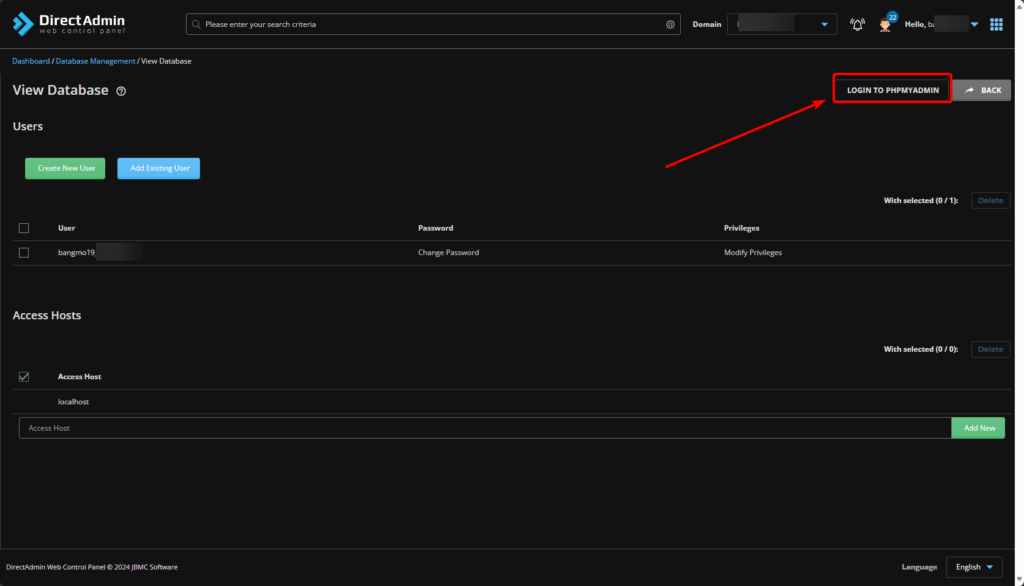
5. เลือก Database ที่ต้องการ Import
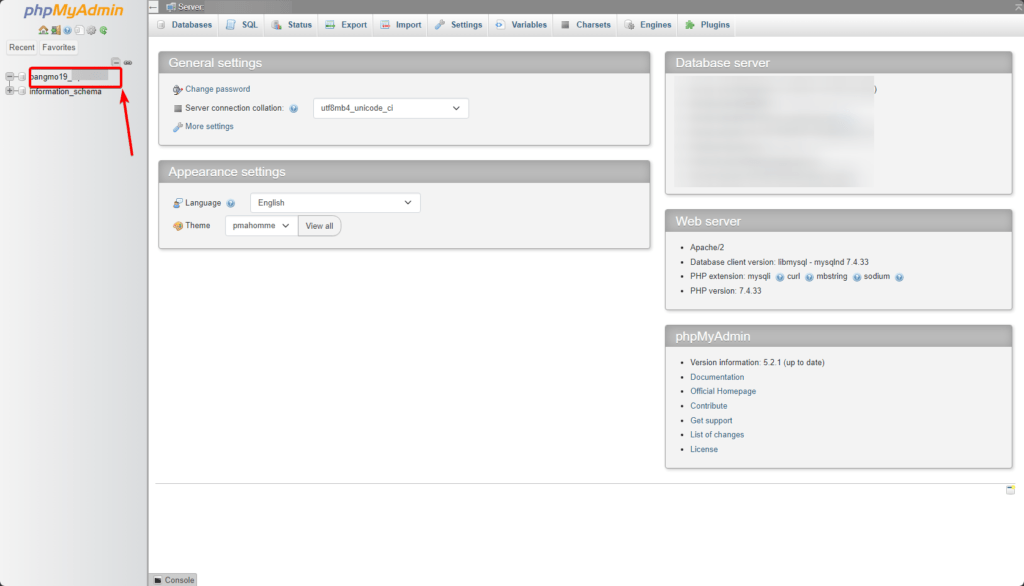
6. กด Import
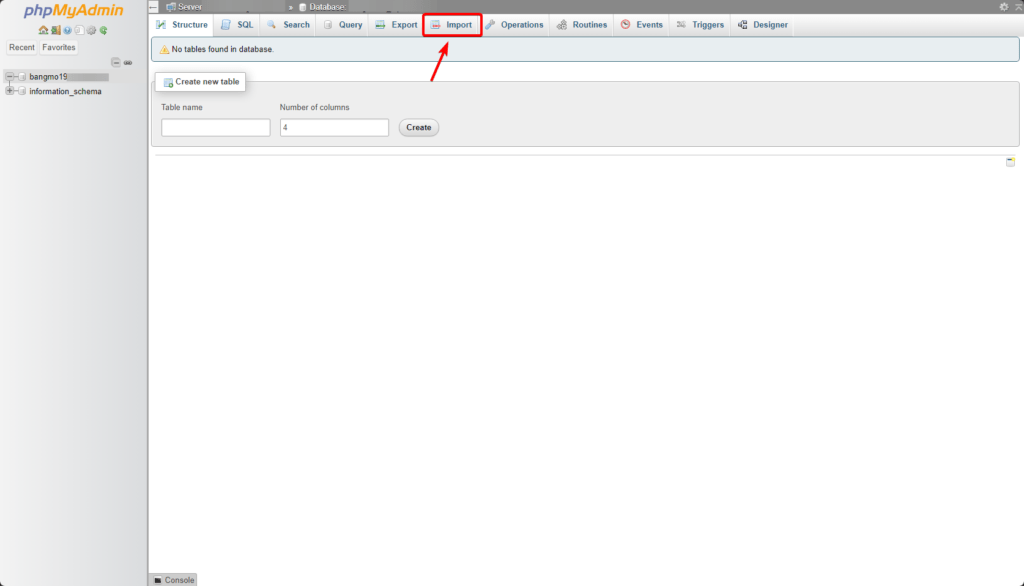
7. เลือกไฟล์ที่ต้องการ Import (1) และกด Import (2)
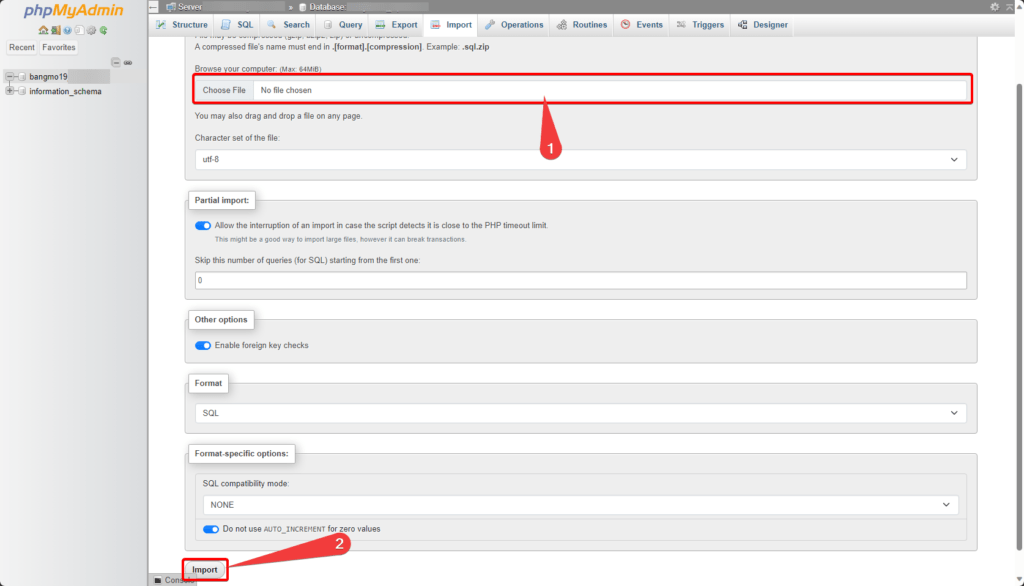
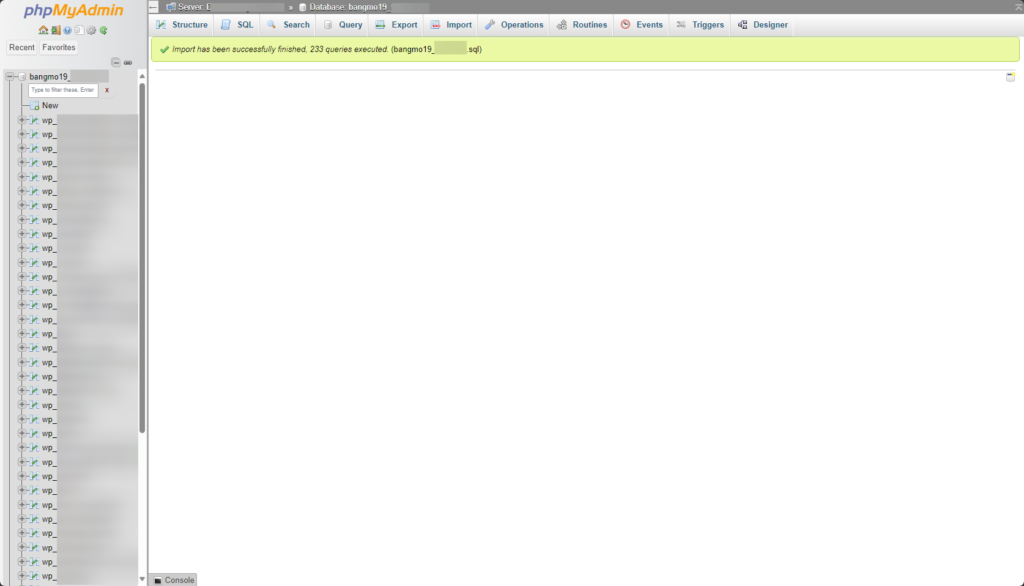
เมื่อ Import สำเร็จจะมีข้อความแจ้งเตือน
ขั้นตอนในการปรับการตั้งค่า URL
1. Login เข้า DirectAdmin
- กรอก Username
- กรอก Password
- กด Sign in
2. คลิก Database Management
3. เลือก Database ที่ใช้กับ WordPress ใน Domain ใหม่
4. กด LOGIN TO PHPMYADMIN
5. เลือก Database ที่ต้องการ ปรับการตั้งค่า URL
6. เลือก Table : wp_options
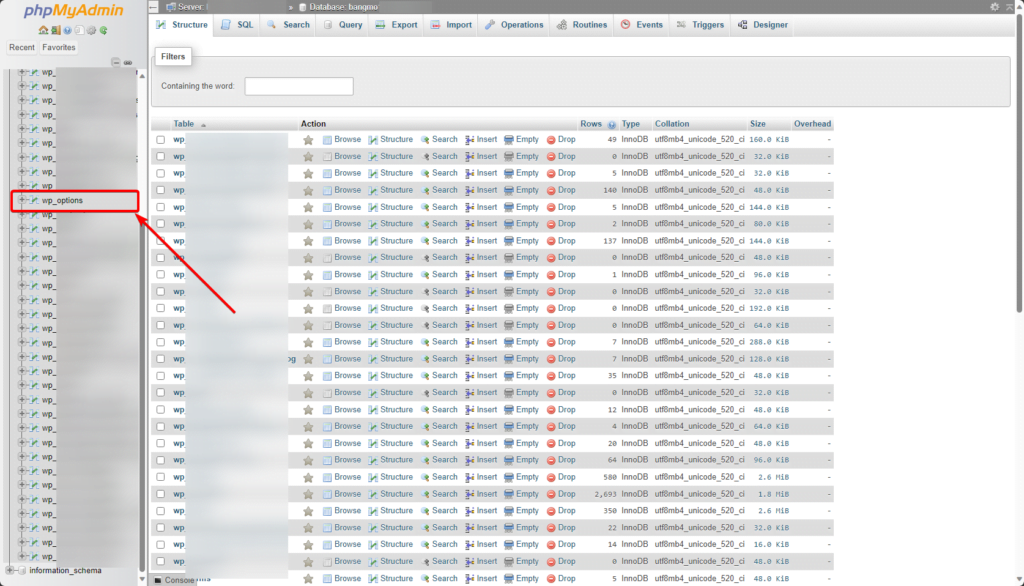
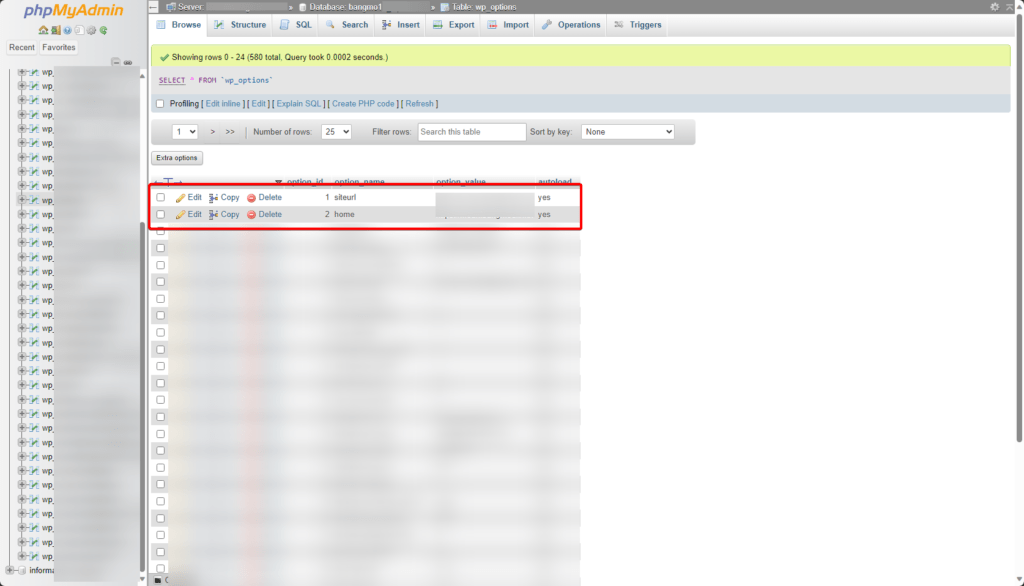
7. แก้ไขข้อมูลที่มี option_name ว่า “siteurl” กับ “home” เป็น URL “https://Domain ของท่าน”
ขั้นตอนในการปรับตั้งค่า ไฟล์ wp-config.php
1. Login เข้า DirectAdmin
- กรอก Username
- กรอก Password
- กด Sign in
2. คลิก File Manager
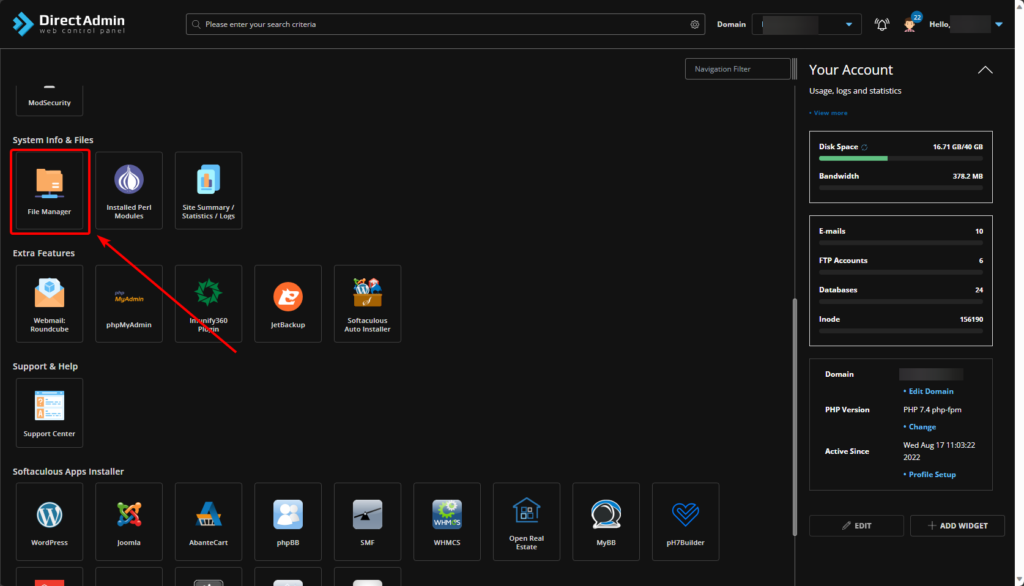
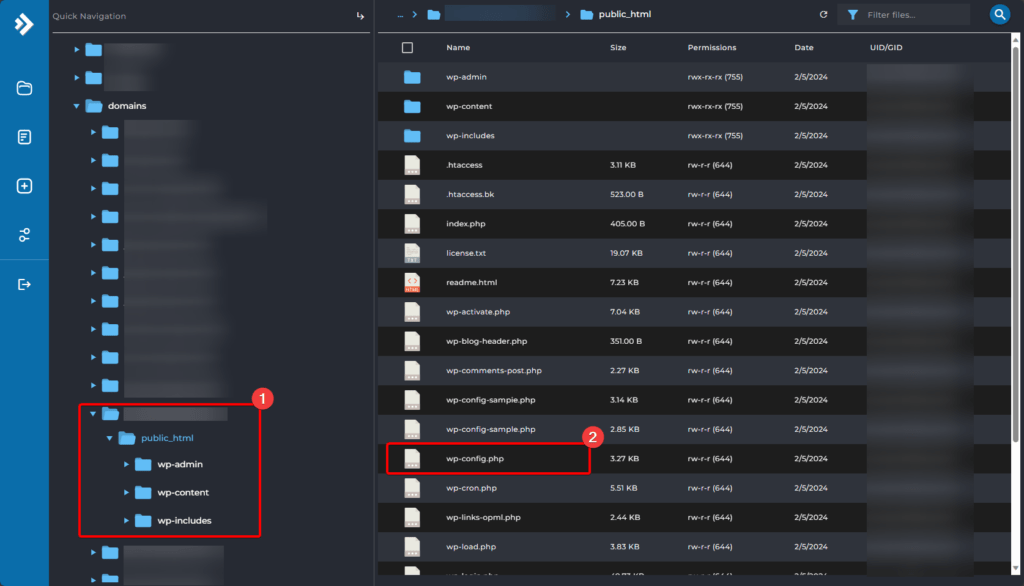
3. ค้นหาโฟล์เดอร์ที่เก็บไฟล์ Core ของ WordPress ไว้ (1) และ
หาไฟล์ที่ชื่อ “wp-config.php” (2)
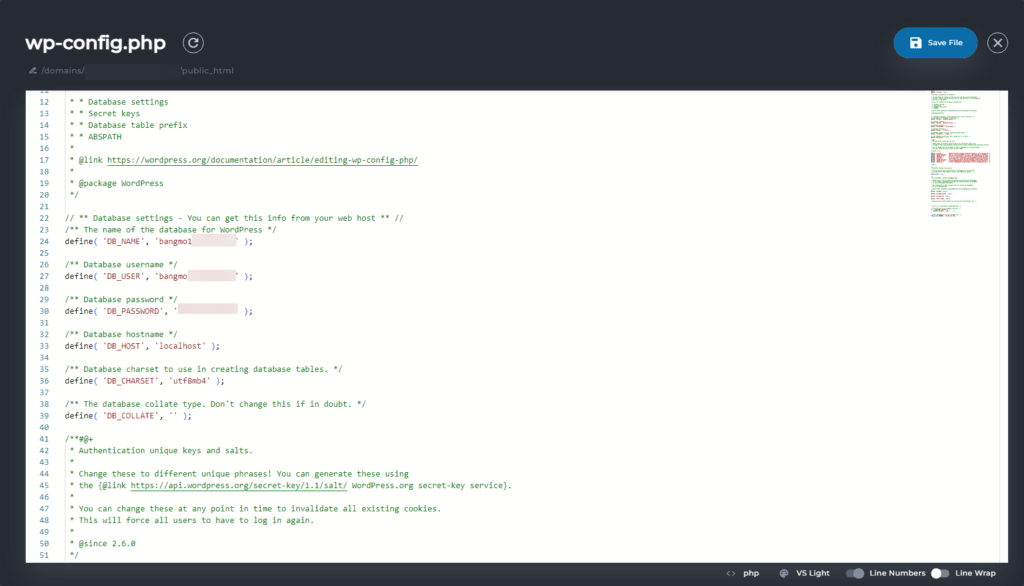
4. แก้ไข DB_NAME , DB_USER และ DB_PASSWORD ให้ตรงกับข้อมูลที่เราได้รับมาตอน สร้าง Database ใหม่ และกด Save File
อ่านบทความเพิ่มเติมได้ที่ : BroMean Website | (bangmod.in.th)
Leave a Reply